





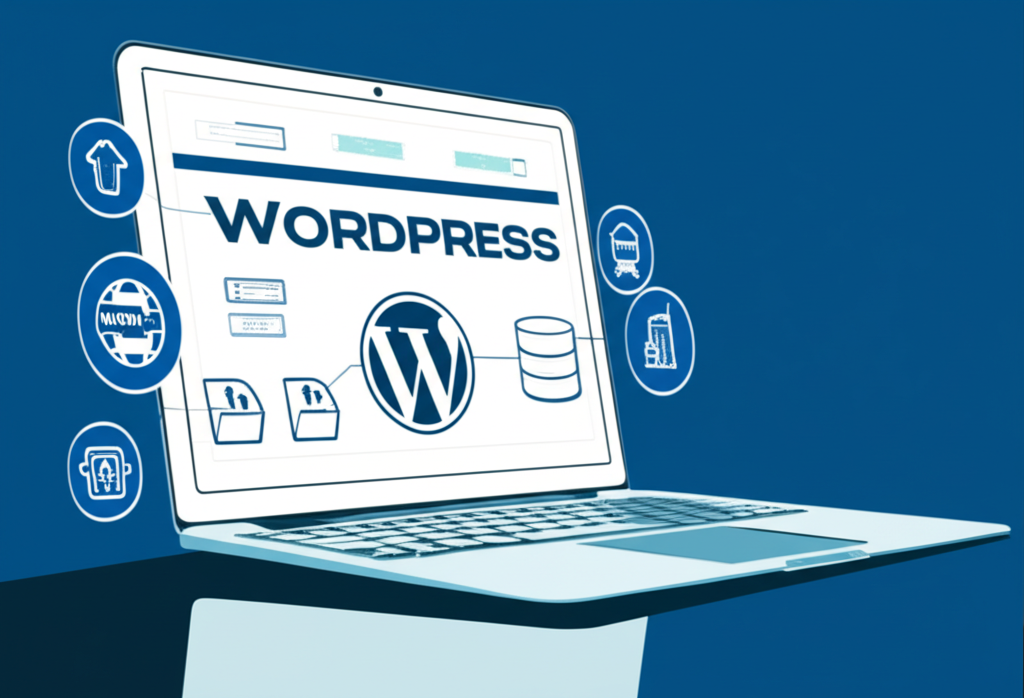
Selamat datang di dunia WordPress! Jika Anda berencana membangun website profesional, blog pribadi, atau toko online, WordPress.org adalah pilihan terbaik yang menawarkan kebebasan dan fleksibilitas tak terbatas. Berbeda dengan WordPress.com yang merupakan layanan hosting, WordPress.org adalah perangkat lunak open source yang bisa Anda unduh dan install sendiri di hosting milik Anda. Ini memberi Anda kendali penuh atas website, mulai dari desain, fitur, hingga monetisasi.
Meskipun terdengar teknis, proses instalasi WordPress.org sebenarnya cukup mudah, bahkan untuk pemula sekalipun. Artikel ini akan memandu Anda langkah demi langkah, mulai dari persiapan hingga website Anda siap online. Mari kita mulai!
Persiapan Sebelum Install WordPress
Sebelum kita terjun ke proses instalasi, ada beberapa hal mendasar yang perlu Anda siapkan. Ini adalah fondasi dari website Anda dan sangat penting untuk diperhatikan.
1. Nama Domain (Domaiame)
- Apa itu? Nama domain adalah alamat unik website Anda di internet (contoh:
websiteanda.com). - Mengapa Penting? Ini adalah cara pengguna menemukan website Anda. Pilih nama domain yang relevan, mudah diingat, dan profesional.
- Cara Mendapatkan: Anda bisa membeli nama domain dari registrar domain seperti Niagahoster, Hostinger, DomaiNesia, atau GoDaddy. Pastikan untuk menautkan (pointing) domain Anda ke server hosting Anda nanti.
2. Web Hosting
- Apa itu? Web hosting adalah layanan yang menyediakan ruang di server agar website Anda dapat diakses secara online. Semua file WordPress, gambar, dan konten Anda akan disimpan di sini.
- Mengapa Penting? Tanpa hosting, website Anda tidak akan bisa diakses di internet.
- Cara Mendapatkan: Ada banyak penyedia hosting di luar sana (contoh: Niagahoster, Hostinger, Bluehost). Pilih paket hosting yang sesuai dengan kebutuhan dan anggaran Anda. Sebagian besar penyedia hosting modern dilengkapi dengan cPanel atau panel kontrol lain yang akan sangat memudahkan proses instalasi. Pastikan hosting Anda mendukung PHP versi terbaru dan MySQL (atau MariaDB).
3. Database MySQL
- Apa itu? WordPress menggunakan database MySQL untuk menyimpan semua data penting website Anda, seperti postingan, halaman, komentar, pengaturan, dan informasi pengguna.
- Mengapa Penting? Tanpa database, WordPress tidak bisa berfungsi.
- Cara Mendapatkan: Anda akan membuat database ini melalui panel kontrol hosting (cPanel) Anda nanti.
Setelah domain dan hosting Anda siap, dan Anda memiliki akses ke cPanel atau panel kontrol hosting Anda, kita bisa melanjutkan ke langkah instalasi!
Langkah-Langkah Instalasi WordPress.org
Langkah 1: Mengunduh File WordPress
Pertama-tama, Anda perlu mendapatkan file instalasi WordPress terbaru.
- Kunjungi situs resmi WordPress.org di browser Anda.
- Cari bagian “Get WordPress” atau “Download WordPress”.
- Klik tombol untuk mengunduh versi terbaru WordPress (biasanya berupa file
.zip). Simpan file ini di lokasi yang mudah Anda temukan di komputer Anda.
Langkah 2: Mengunggah File WordPress ke Hosting Anda
Sekarang, Anda perlu memindahkan file WordPress yang telah diunduh ke server hosting Anda.
- Login ke cPanel (atau panel kontrol hosting Anda). Biasanya, Anda bisa mengaksesnya melalui
namadomainanda.com/cpanelatau melalui portal klien hosting Anda. - Cari dan klik “File Manager”.
- Arahkan ke folder
public_html. Folder ini adalah direktori root untuk website utama Anda. Jika Anda ingin menginstal WordPress di subdomain atau subfolder, navigasikan ke folder yang sesuai. - Di File Manager, klik tombol “Upload” yang biasanya ada di bagian atas.
- Pilih file
.zipWordPress yang telah Anda unduh tadi dan unggah kepublic_html. - Setelah proses unggah selesai (mungkin butuh beberapa menit tergantung ukuran file dan kecepatan internet Anda), klik kanan pada file
.ziptersebut dan pilih “Extract”. Pastikan Anda mengekstraknya di folderpublic_html. - Setelah ekstraksi, Anda mungkin akan melihat folder baru bernama
wordpressdi dalampublic_html. Buka folderwordpresstersebut, seleksi semua isinya (biasanya dengan “Select All”), lalu pindahkan semua file tersebut langsung kepublic_html. Setelah itu, Anda bisa menghapus folderwordpressyang kosong dan file.zipawal untuk menjaga kebersihan.
Langkah 3: Membuat Database MySQL
WordPress membutuhkan database untuk menyimpan semua datanya. Mari kita buat satu melalui cPanel.
- Kembali ke halaman utama cPanel.
- Cari bagian “Databases” dan klik “MySQL Databases” atau “MySQL Database Wizard”. Menggunakan “Database Wizard” biasanya lebih mudah.
- Langkah 1: Membuat Database Baru. Beri nama database Anda (misalnya:
wp_blog). Klik “Next Step”. Catat nama database ini. - Langkah 2: Membuat User Database Baru. Buat nama pengguna (misalnya:
wp_user) dan kata sandi yang kuat untuk database ini. Gunakan fitur “Password Generator” untuk membuat kata sandi yang aman. Sangat penting untuk mencatat nama pengguna dan kata sandi ini! Klik “Create User”. - Langkah 3: Menambahkan User ke Database. Pada layar berikutnya, centang kotak “ALL PRIVILEGES”. Ini memberikan izin penuh kepada pengguna database untuk berinteraksi dengan database. Klik “Next Step”.
- Anda akan melihat konfirmasi bahwa database dan pengguna telah berhasil dibuat. Simpan semua detail ini (nama database, nama pengguna, kata sandi) dengan aman.
Langkah 4: Melakukan Instalasi WordPress Melalui Browser
Sekarang semua file dan database sudah siap. Saatnya menjalankan installer WordPress.
- Buka browser web Anda dan ketik nama domain website Anda (misalnya:
http://namadomainanda.com). - Anda akan secara otomatis dialihkan ke halaman instalasi WordPress.
- Pilih bahasa yang Anda inginkan (misalnya: “Bahasa Indonesia”) dan klik “Lanjutkan”.
- WordPress akan menampilkan pesan “Selamat datang di WordPress…” yang menjelaskan apa yang dibutuhkan. Klik tombol “Ayo!” atau “Let’s go!”.
- Anda akan diminta untuk mengisi detail database yang telah Anda buat di Langkah 3:
- Nama Database: Masukkaama database yang Anda catat.
- Nama Pengguna: Masukkaama pengguna database yang Anda catat.
- Kata Sandi: Masukkan kata sandi database yang Anda catat.
- Host Database: Biarkan sebagai
localhost(ini adalah pengaturan standar untuk sebagian besar hosting). - Prefiks Tabel: Biarkan
wp_(atau ubah ke sesuatu yang unik sepertiwpku_untuk keamanan tambahan).
- Klik “Kirim”.
- Jika semua informasi database benar, WordPress akan menampilkan pesan “Anda sudah sampai pada bagian ini!”. Klik tombol “Jalankan Instalasi”.
Langkah 5: Konfigurasi Awal WordPress
Ini adalah langkah terakhir untuk menyiapkan informasi dasar website Anda.
- Isi detail website Anda:
- Judul Situs: Nama website Anda (misalnya: “Blog Belajar WordPress”).
- Nama Pengguna: Ini adalah nama pengguna admin untuk login ke dashboard WordPress Anda. Jangan gunakan “admin” untuk keamanan. Pilih nama pengguna yang unik.
- Kata Sandi: Buat kata sandi yang sangat kuat untuk akun admin Anda. Catat baik-baik!
- Email Anda: Masukkan alamat email yang aktif. Ini digunakan untuk pemulihan kata sandi daotifikasi penting.
- Visibilitas Mesin Pencari: Untuk saat ini, Anda bisa membiarkan kotak “Cegah mesin pencari mengindeks situs ini” tidak tercentang, kecuali Anda memang belum ingin website Anda ditemukan oleh Google. Anda bisa mengubah ini nanti.
- Klik tombol “Instal WordPress”.
Selamat! Anda telah berhasil menginstal WordPress. Sekarang Anda bisa login ke dashboard WordPress Anda dengan mengklik tombol “Log Masuk” dan memasukkaama pengguna serta kata sandi admin yang telah Anda buat.
Setelah Instalasi: Langkah Berikutnya
Website WordPress Anda sudah aktif! Berikut beberapa hal yang bisa Anda lakukan selanjutnya:
- Jelajahi Dashboard: Kenali antarmuka dashboard WordPress.
- Pilih Tema: Ubah tampilan website Anda dengan menginstal tema dari menu “Tampilan” > “Tema”.
- Instal Plugin: Tambahkan fungsionalitas baru dengan plugin dari menu “Plugin” > “Tambah Baru”.
- Buat Konten: Mulai buat postingan blog atau halaman website Anda.
- Pengaturan Umum: Sesuaikan pengaturan umum, seperti permalink, zona waktu, dan laiya.
Kesimpulan
Menginstal WordPress.org mungkin terlihat rumit pada awalnya, tetapi dengan panduan langkah demi langkah ini, Anda seharusnya dapat melakukaya dengan mudah. Proses ini memberi Anda kendali penuh atas website Anda, membuka pintu untuk kustomisasi tak terbatas dan potensi pertumbuhan. Ingatlah untuk selalu menjaga detail login dan database Anda aman.
Sekarang website Anda sudah online, saatnya untuk mulai berkreasi dan membangun kehadiran digital yang Anda impikan. Selamat menikmati petualangan Anda dengan WordPress!